
توضیحات
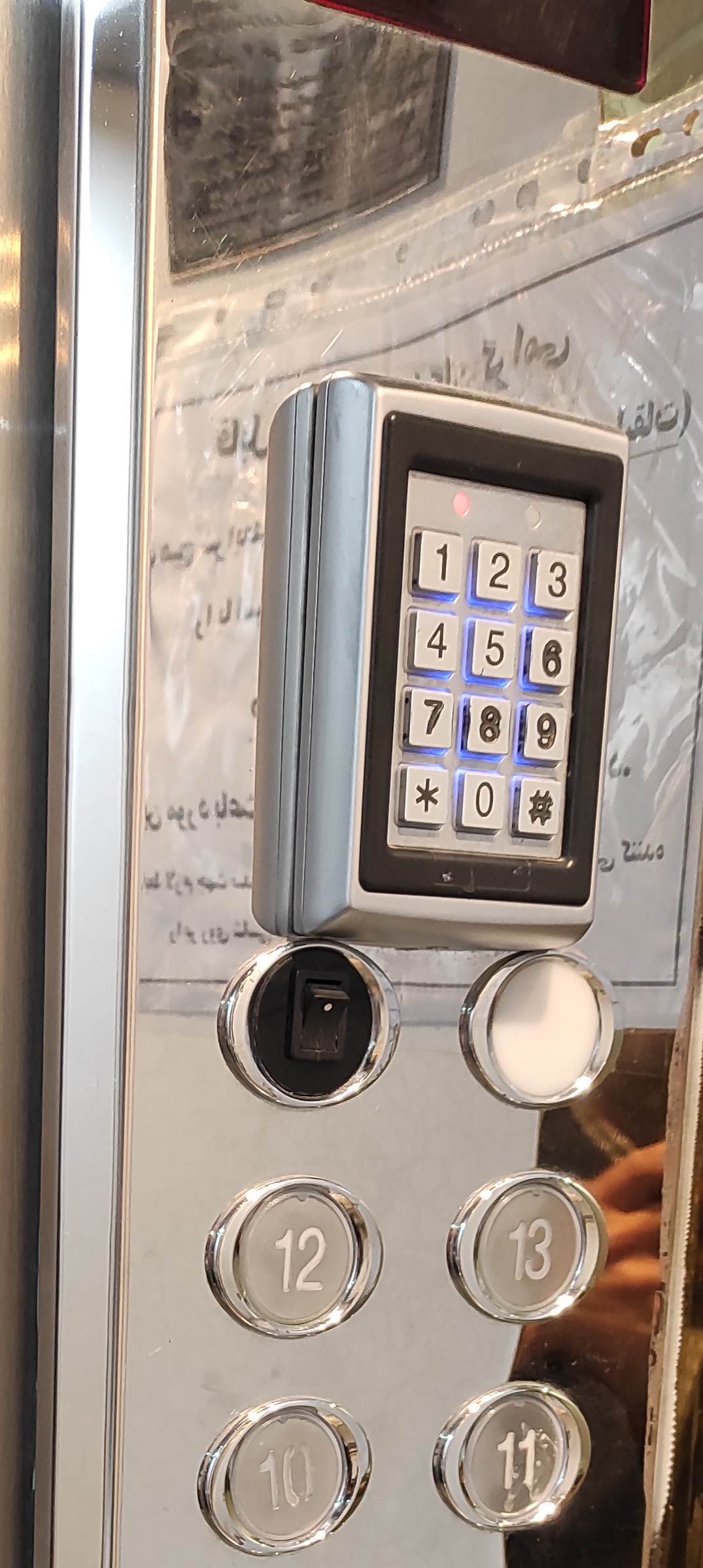
کنترل تردد آسانسور با موبایل SH720W برای آسانسور های تا ۹ طبقه . کنترل تردد آسانسور با استفاده از موبایل نیاز به تگ و کارت و ریموت را از بین می برد و هر یک از ساکنین با فشردن یک کلید روی موبایل خود می توانند به طبقه خودش تردد کند.
دقت شود که خود این دستگاه دارای وای فای است و به مودم و اینترنت نیاز نیست
اکسس کنترل wifi : هوشمند کردن آسانسور از طریق ارتباط وای فای گوشی با دستگاه SH720W یک راه کار بسیار امن برای افزایش امنیت ساختمان است . این دستگاه کنترل تردد آسانسور بصورت کاملا توکار نصب می شود و در نتیجه از دستکاری بدور است که درنتیجه امنیت بالایی را تامین می کند
قابلیت های دستگاه sh720w :
- تخصیص رمز منحصر به فرد به هر یک از ساکنین
- مدیریت رمزها توسط نرم افزار موبایل و توسط مدیران
- تعریف 1100 کاربر با نام و رمز مجزا
- حذف و اضافه مجزا و سریع
- قابلیت گزارش گیری برای پیگیری های امنیتی و رخدادها
- قابلیت تنظیم زمان باز ماندن شاسی ها
- قابلیت سیمکارتی برای کنترل از راه دور ( آپشن)
- مجهز به دو رمز عبور قوی برای امنیت مدیران
- یک سال گارانتی شرکت فرابیت
این دستگاه اکسس کنترل یک سیستم کنترل تردد هوشمند برای افزایش امنیت ساختمان است که از دسترسی افراد غیرمجاز به طبقات جلوگیری می کند.
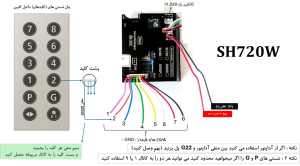
اکسس کنترل wifi مولتی چنل vip دارای نرم افزار مدیر و کاربر
مراحل نصب :
- دستگاه اصلی را پشت کلیدهای داخل کابین یا داخل کارکدک جانمایی کنید.
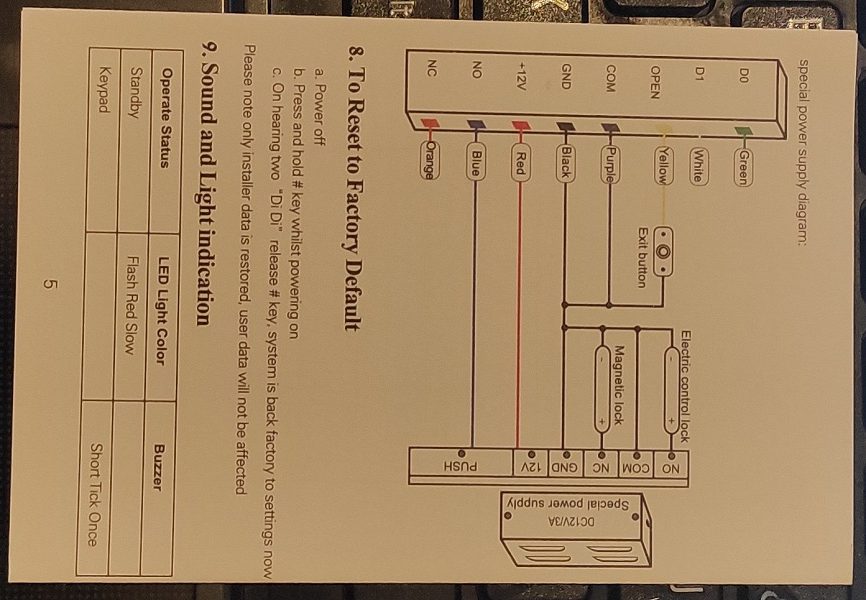
- سیم منفی (GND) کلیدهای طبقات را چیده و سمت کلید را به ترتیب طبقات به کانکتور ۸ سیم متصل کنید
- سیم تغذیه دستگاه را وصل کنید تا دستگاه روشن شود. اگر از آداپتور ۱۲ ولت استفاده می کنید، G22 آسانسور را به GND آداپتور پل کنید (در برخی از آسانسورها لازم است از آداپتور ۱۲ ولت استفاده شود تا جریان کافی فراهم گردد) وای فای نیز اتوماتیک روشن می شود
متصل شدن نرم افزار:
- به محض اتصال تغذیه، wifi دستگاه نیز روشن شده و دائم روشن می ماند. اما اگر به هر دلیلی وای فای خاموش شود یکبار کلید میکروسوییچ روی برد (W/R) را فشار دهید تا wifi دستگاه روشن شود
- یک شبکه wifi جدید با نام «مشابه مدل دستگاه» در لیست شبکه های وای فای گوشیتان پدیدار می شود روی آن کلیک کرده و رمز عبور پیشفرض ۱۲۳۱۲۳۱۲۳ را وارد نمایید. پس از وارد کردن رمز، wifi گوشی به wifi دستگاه متصل می شود
- اکنون نرم افزار مدیریت را باز کنید ( حتما قبل از ورود بررسی کنید که به شبکه دستگاه متصل شده اید و اینترنت و vpn موبایل نیز خاموش باشد)
تنظیم طبقات و واحدها :
ﺑﺮﺍﯼ ﺍﯾﺠﺎﺩ ﻃﺒﻘﻪ ﺟﺪﯾﺪ، ﺭﻭﯼ ﺩﮐﻤﻪ افزودن ﻃﺒﻘﻪ ﮐﻠﯿﮏ ﮐﻨﯿﺪ ﻭ ﺍﺯ ﺑﯿﻦ شمارنده ۳۲ تایی، ﺧﺮﻭﺟﯽ ﻣﻮﺭﺩ ﻧﻈﺮ ﺭﺍ ﺍﯾﺠﺎﺩ ﻧﻤﺎﺋﯿﺪ.
ﺑﻌﺪ ﺍﺯ ﺍﯾﺠﺎﺩ طبقات، روی هر طبقه که کلیک کنید لیست واحد ها باز می شود. برای هر طبقه تا ۳۲ واحد می توانید اضافه کنید و برای هر واحد در یک رمز مجزا اضافه کنید.
افزودن رمز کاربران:
روی ویرایش واحد کلیک کنید و در فیلد رمز اختصاصی یک عدد ۵ تا ۱۱ رقمی وارد کنید و ذخیره نمایید. این رمز را در اختیار کاربر مورد نظر قرار دهید تا در اپلیکیشن کاربران وارد کند و با آن بتواند به طبقات مشخصی تردد کند.
ویرایش طبقه: روی ویرایش هر طبقه که کلیک کنید می توانید ۱- نام آن طبقه را تغییر دهید ۲- آن طبقه را بطور کامل مسدود کنید ۳- طبقه را آزاد (بای پس) کنید
- ویرایش واحد: روی ویرایش هر واحد که کلیک کنید می توانید ۱- نام آن را تغییر دهید ۲- آن واحد را مسدود کنید ۳- رمز اختصاص دهید ۴- شارژ نمایید ۵- دسترسی آن واحد را مشخص کنید (مثلا واحد ۱۵ به طبقات ۱۵ و همکف و ۷ و ۹ و ۱۸ دسترسی داشته باشد. برای اینکار تیک طبقات مورد نظر را بزنید و ذخیره کنید)
حذف واحد/طبقه: در کنار هر یک از این موارد یک گزینه به نام حذف وجود دارد که می توانید آن واحد یا طبقه را بطور کامل حذف نمایید
- مشاهده تعداد ترددها: کنار نام هر واحد تعداد ترددهای آن واحد نشان داده شده است که از بخش ریست دستگاه قابل ریست نیز هستند
منو اصلی:
ﻣﺪ ﮐﺎﺭﯼ ﺩﺳﺘﮕﺎﻩ: ﺑﺎ ﺭﻓﺘﻦ به ﻣﻨﻮ و کلیک روی عملکرد/شارژ، دو منو کشویی وجود دارد که می توان مد عملکرد دستگاه را به کارتی، آزاد یا قفل تغییر داد یا نوع شارژ را مشخص نمود.
- ﻣﺪ کارتی: تمامی کلیدها فقط با رمز اختصاصی کاربران فعال می شوند
- ﻣﺪ آزاد: مانند حالت عادی، تمامی کلیدها بدون رمز قابل استفاده هستند
- ﻣﺪ قفل: تمامی کلیدها قفل و تمامی رمز ها و … غیرفعال خواهند بود
اطلاعات کارت : در این مدل کاربرد ندارد
مدیران: در این مدل کاربرد ندارد
- پشتیبان گیری : از تمامی رمز ها بعلاوه نام ها و … می توانید بکاپ بگیرید و برای مواقع ضروری بازیابی کنید. این بکاپ را می توانید به چندین آسانسور یا درب نفر رو انتقال دهید که نیاز به شناساندن مجدد آنها نباشد
- بازیابی: با کلیک روی این گزینه و وارد کردن سریال دستگاهی که قبلا از اطلاعات آن بکاپ گرفته اید می توانید تمامی اطلاعات آن دستگاه را به دستگاه مقصد انتقال دهید. فایل بکاپ باید از قبل در دستگاه شما وجود داشته باشد (بکاپ گیری کرده باشید)
- گزارش گیری: در قسمت منو، قسمت گزارش گیری، می توانید سابقه ترددها و عملیات مدیران را مشاهده کنید و آن را برای تحلیل آفلاین به اشتراک بگذارید
ﺗﻨﻈﯿﻤﺎﺕ: در این قسمت تنظیمات در لایه داخلی انجام میشود
- وضعیت vip: می توانید تعیین کنید که دستگاه بصورت vip کار کند یا بصورت فراگیر
- مد ﻣﻬﻤﺎﻥ: در این مدل کاربرد ندارد
- ﺗﻨﻈﯿﻢ ﺯﻣﺎﻥ مهمان: در این مدل کاربرد ندارد
- ﺗﻨﻈﯿﻢ ﺯﻣﺎﻥ ﻓﻌﺎﻝ ﺑﻮﺩﻥ کلیدها: زمان حدفاصل بین وارد کردن رمز تا فشردن کلید قابل تنظیم است
- تنظیمات سیمکارت: در این مدل کاربرد ندارد
- اطلاعات سیمکارت : در این مدل کاربرد ندارد
- دژلینک: در این مدل کاربرد ندارد
- ریست دستگاه: با کلیک ممتد روی کلید ریست، تمامی اطلاعات حذف خواهند شد
- ثبت گارانتی: با کلیک روی ثبت گارانتی وارد وبسایت شده و گارانتی دستگاه خود را ثبت نمایید