راهنمای نرم افزار
آموزش نرمافزار موبایل مدیریت کنترل تردد
نرمافزار مدیریت کنترل تردد فرابیت برای گوشیهای اندرویدی طراحی شده و برای مدیریت دستگاههای سازگار در حوزه آسانسور، درب نفررو و پارکینگ مورد استفاده قرار میگیرد. در این راهنما نحوه اتصال به دستگاه، تعریف طبقات و واحدها، افزودن کارت و ریموت، تنظیم دسترسی، شارژ، گزارشگیری، پشتیبانگیری و سایر امکانات نرمافزار توضیح داده شده است.
قبل از نصب، از سازگاری نسخه نرمافزار با مدل دستگاه و Firmware آن اطمینان حاصل کنید.
ارتباط برنامه با دستگاه از طریق شبکه Wi-Fi خود دستگاه انجام میشود و برای این ارتباط نیازی به اینترنت نیست.
رمز Wi-Fi، رمز مدیریتی و رمز فایل پشتیبان را پس از تغییر در محل امن نگهداری کنید.
۱روشن کردن Wi-Fi دستگاه
ابتدا Wi-Fi دستگاه کنترل تردد را روشن کنید. در دستگاههای مجهز به کلید مربوطه، این کار با میکروسوئیچ مشخصشده با W/R انجام میشود.
اگر قبلاً کارت مدیریت یا ریموت مدیریت برای دستگاه تعریف شده باشد، بسته به مدل دستگاه میتوان با ارائه کارت مدیریت به ریدر یا فشردن کلید ریموت مدیریت نیز Wi-Fi را فعال کرد.
۲خاموش کردن اینترنت و VPN
پیش از ورود به برنامه، اینترنت موبایل و VPN گوشی را خاموش کنید. زیرا ارتباط نرمافزار با دستگاه از طریق شبکه محلی Wi-Fi انجام میشود و فعال بودن بعضی VPNها یا مسیرهای اینترنتی ممکن است در برقراری ارتباط اختلال ایجاد کند.
۳اتصال گوشی به Wi-Fi دستگاه
Wi-Fi موبایل را روشن کرده و وارد فهرست شبکههای بیسیم شوید. شبکهای که با نام دستگاه نمایش داده میشود را انتخاب کنید و رمز Wi-Fi را وارد نمایید.
رمز پیشفرض Wi-Fi: 123123123
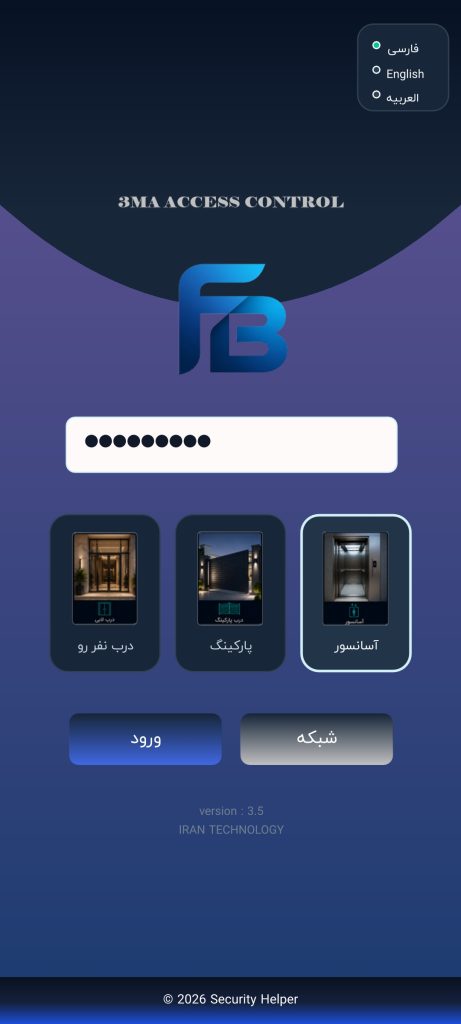
در صفحه نخست نرمافزار، رمز مدیریتی برنامه را وارد کنید. در صورتی که قبلاً تغییر داده نشده باشد، رمز پیشفرض: 123123123 است.
پس از اولین ورود توصیه میشود رمز مدیریتی را تغییر داده و آن را در محل امن یادداشت کنید.
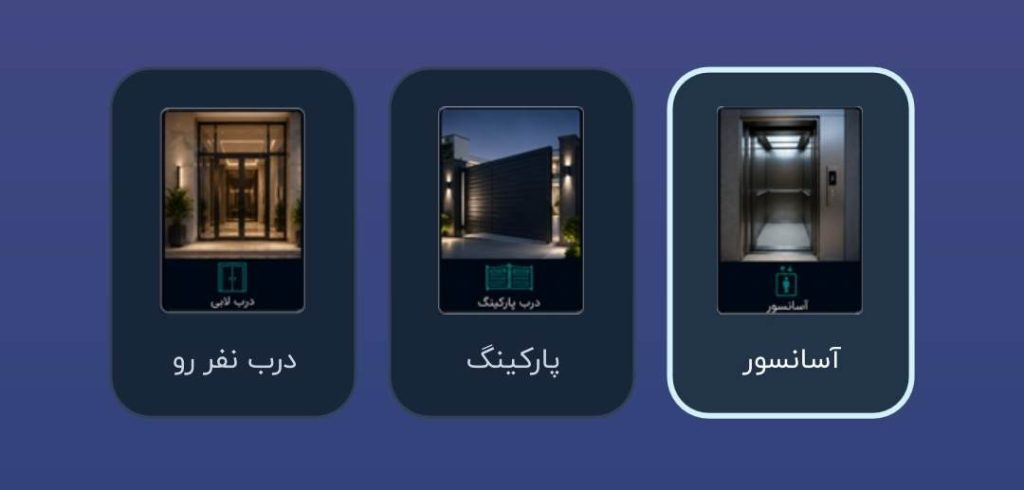
با توجه به نوع اکسس کنترل و کاربرد دستگاه، یکی از حالتهای نرمافزار را انتخاب کنید:
- آسانسور: مدیریت طبقات، واحدها و دسترسی VIP
- پارکینگ: مدیریت پارکینگها، کاربران و عملکرد درب
- درب نفررو: مدیریت دسترسی درب ورودی و کاربران
پس از انتخاب هر بخش، منوها و تنظیمات متناسب با همان کاربرد نمایش داده خواهند شد.
ورود به دستگاه
پس از انتخاب حالت مناسب، کلید ورود را لمس کنید. نرمافزار شروع به دریافت اطلاعات دستگاه میکند.
در هنگام ورود ممکن است دستگاه بوقهای ناپیوسته ایجاد کند. تا پایان دریافت اطلاعات، ارتباط Wi-Fi را قطع نکنید و برنامه را نبندید.
لیست توقفها یا پارکینگها
پس از ورود، لیست توقفهای آسانسور یا پارکینگها نمایش داده میشود. در بالای صفحه گزینه «افزودن توقف / پارکینگ +» قرار دارد.
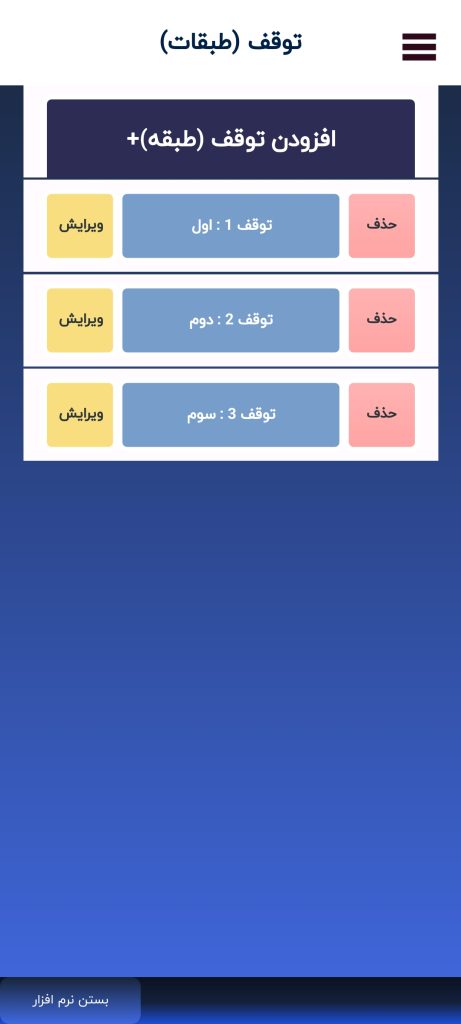
هر ردیف شامل بخشهای اصلی زیر است:
- ویرایش: تغییر نام، فعال یا غیرفعال کردن و در حالت آسانسور، تنظیم آزادسازی طبقه.
- نام و شماره توقف: نمایش و ویرایش عنوان طبقه یا پارکینگ.
- حذف: حذف توقف یا پارکینگ به همراه اطلاعات زیرمجموعه آن.
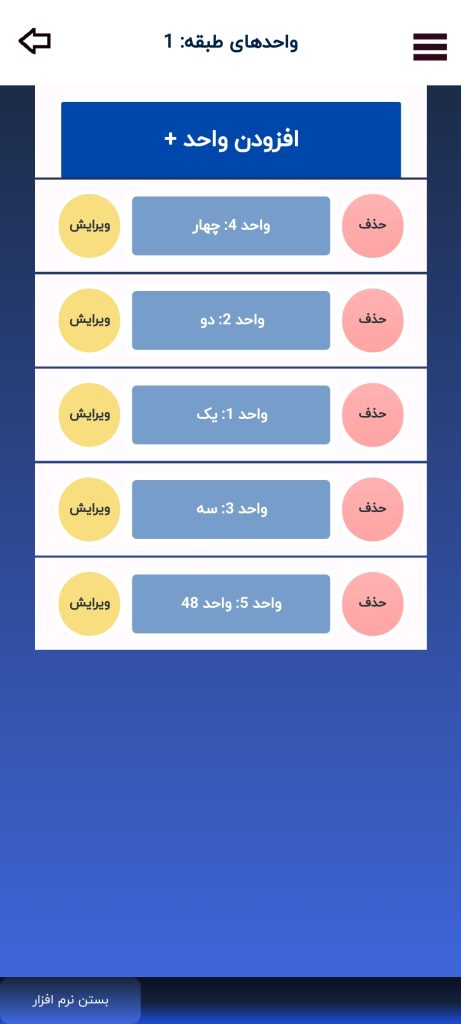
در بالای فهرست واحدهای هر طبقه گزینه «افزودن واحد +» قرار دارد. با استفاده از این گزینه میتوانید واحد جدید ایجاد کنید.
با لمس نام طبقه، لیست واحدها یا زونهای مربوط به آن باز میشود.
- ویرایش: تغییر نام، فعال یا غیرفعال کردن واحد، رمز اختصاصی، شارژ و دسترسی VIP در دستگاههای پشتیبانیکننده.
- نام واحد: با لمس نام، فهرست کارتها، تگها و ریموتهای آن واحد نمایش داده میشود.
- حذف: حذف واحد و اطلاعات وابسته به آن شامل کارت، تگ، ریموت و سایر شناسههای ثبتشده.
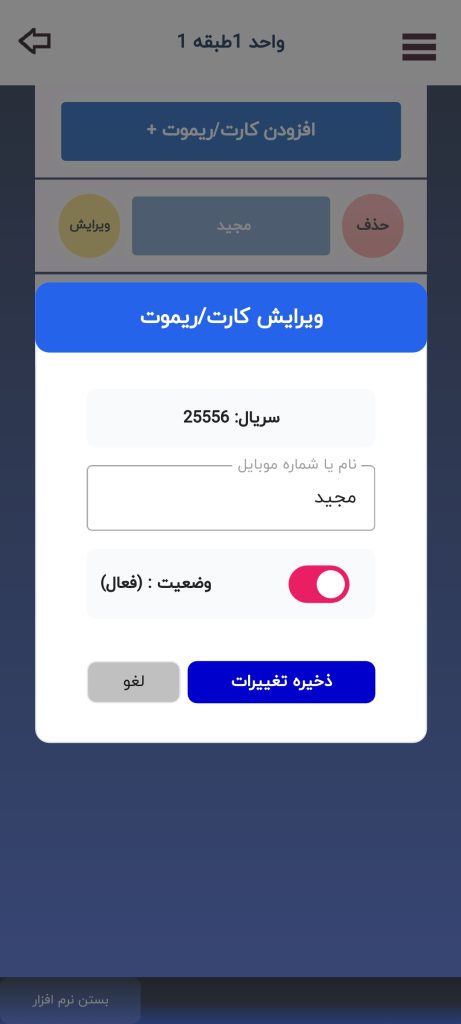
با لمس نام هر واحد، فهرست شناسههای ثبتشده برای همان واحد باز میشود. برای افزودن شناسه جدید، گزینه «افزودن کارت / ریموت +» را انتخاب کنید.
هر ردیف شامل موارد زیر است:
- ویرایش نام و وضعیت فعال یا غیرفعال شناسه
- نمایش نام کارت، تگ یا ریموت
- حذف شناسه از واحد
در ساختار فعلی نرمافزار، برای هر واحد امکان تعریف حداکثر ۱۰ کارت، تگ یا ریموت در نظر گرفته شده است.
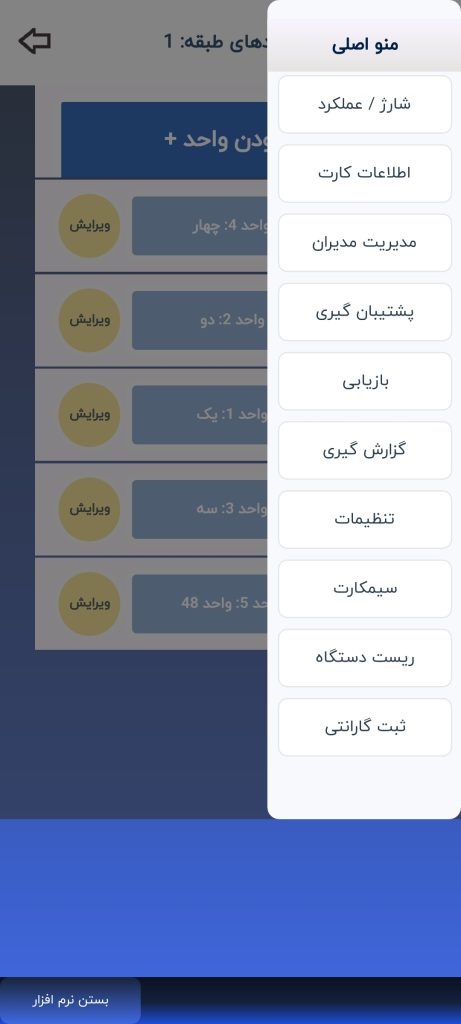
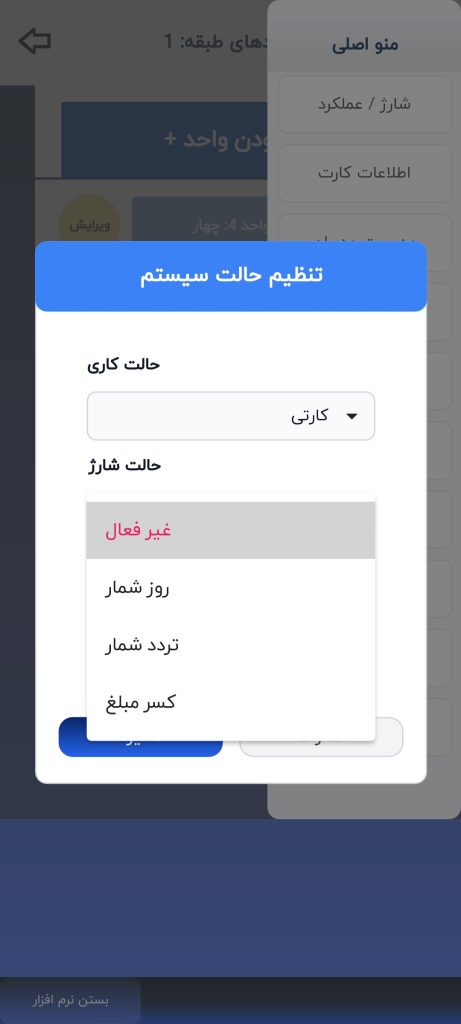
از بالای صفحه روی نماد منو کلیک کنید. گزینههای اصلی بسته به مدل دستگاه و حالت انتخابشده میتوانند شامل موارد زیر باشند:
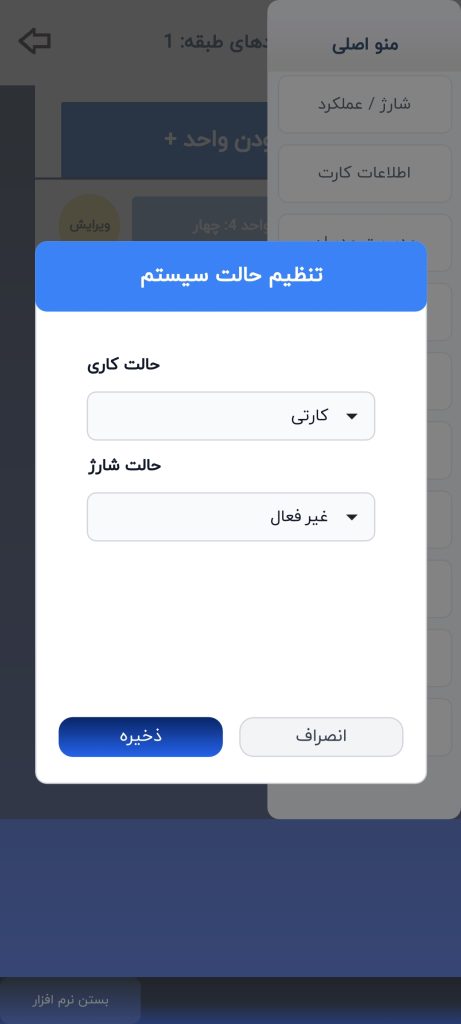
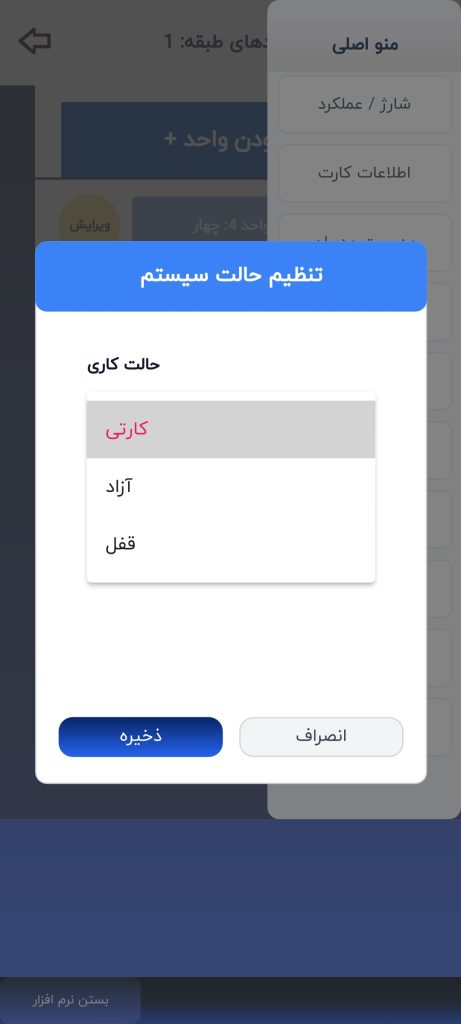
- عملکرد: سه حالت اصلی «کارتی»، «آزاد» و «قفل» در دستگاههای پشتیبانیکننده.
- شارژ: حالتهای غیرفعال، ترددشمار، روزشمار و کسر مبلغ.
- گام شارژ: در حالت کسر مبلغ، مشخص میکند در هر تردد چه میزان از اعتبار کاربر کسر شود.
برای شناسایی یک کارت یا تگ ثبتشده، آن را مقابل ریدر دستگاه قرار دهید. اگر شناسه قبلاً در دستگاه ذخیره شده باشد، اطلاعات مربوط به آن در نرمافزار نمایش داده خواهد شد.
در دستگاههای ریموتدار نیز با فشردن کلید ریموت ثبتشده میتوان اطلاعات مربوط به آن را مشاهده کرد.
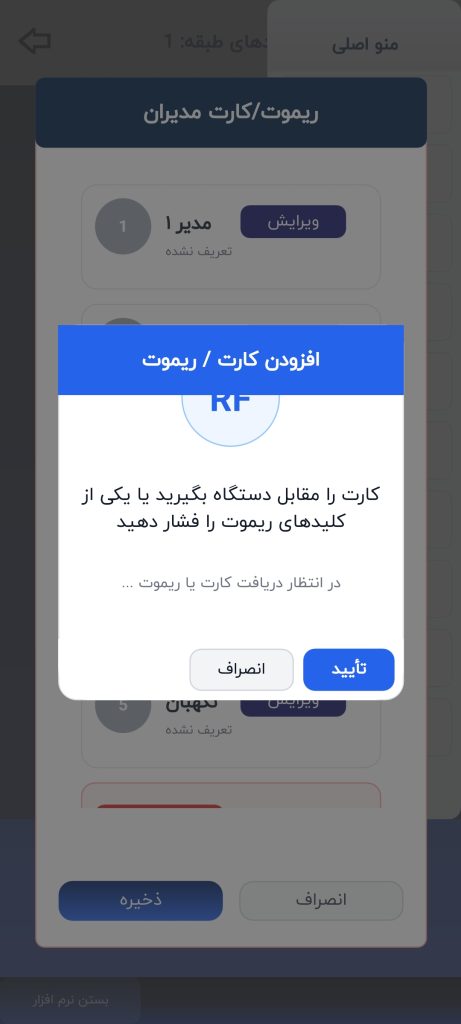
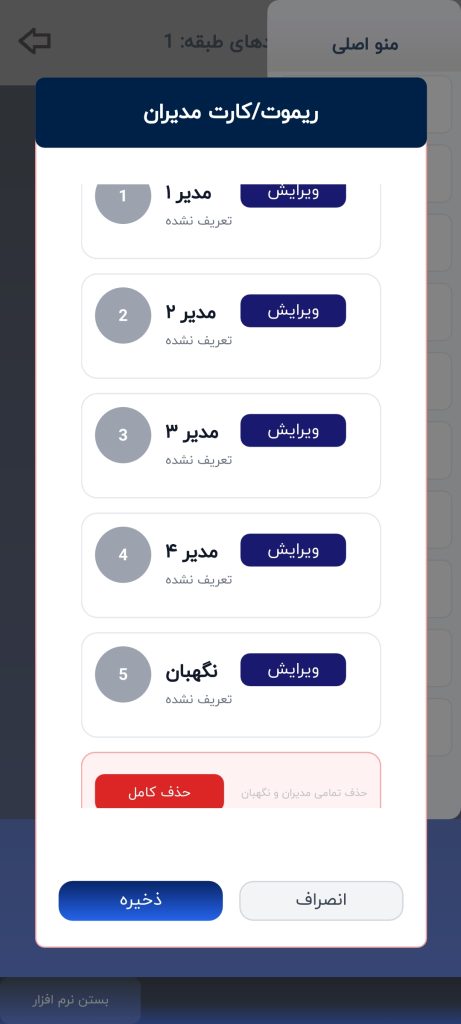
روی فیلد مدیر موردنظر کلیک کنید، سپس کارت مدیریت را مقابل ریدر قرار دهید یا کلید ریموت موردنظر را فشار دهید و در پایان گزینه تأیید را انتخاب کنید.
در دستگاههای سازگار امکان تعریف سه مدیر و یک نگهبان وجود دارد.
شناسه مدیریتی میتواند برای فعال یا غیرفعال کردن Wi-Fi دستگاه استفاده شود. در مدلهای آسانسوری سازگار، کارت یا ریموت مدیریت میتواند برای تغییر وضعیت بین حالت کارتی و آزاد نیز استفاده شود.
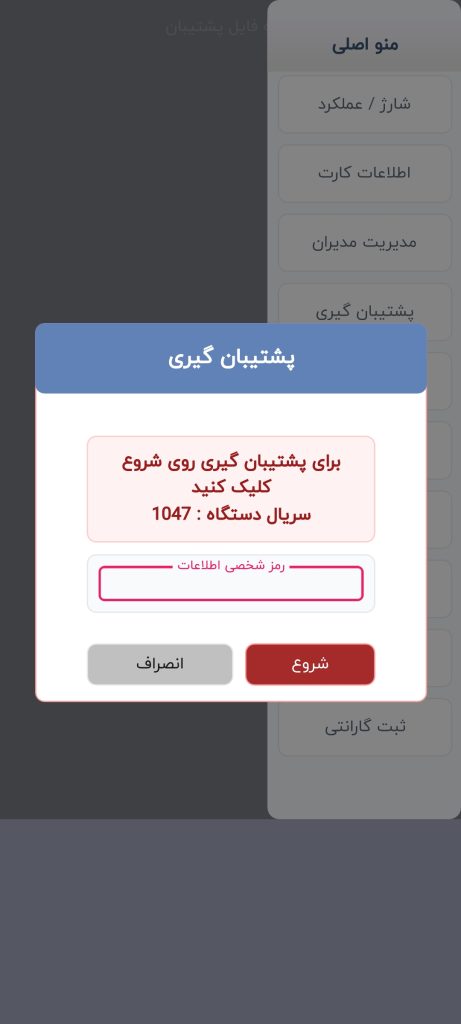
از اطلاعات مدیریتی دستگاه شامل کارتها، تگها، ریموتها، شماره تماسها و سایر اطلاعات قابل پشتیبانگیری میتوان یک فایل Backup تهیه کرد.
برای محافظت از فایل پشتیبان، یک رمز بین ۱ تا ۳۲ کاراکتر وارد کنید. اطلاعات فایل پشتیبان با استفاده از سازوکار رمزگذاری نرمافزار محافظت میشوند.
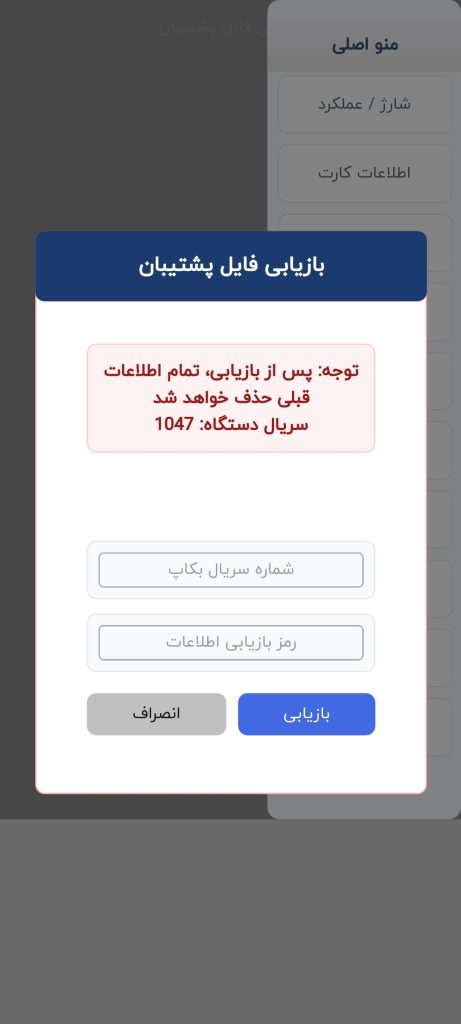
برای بازیابی اطلاعات، Backup مربوط به دستگاه را انتخاب کرده و رمز همان فایل پشتیبان را وارد کنید.
در نسخههایی که انتخاب سریال Backup در نرمافزار فعال است، سریال موردنظر را از فهرست بکاپهای موجود انتخاب کنید و سپس فرآیند بازیابی را ادامه دهید.
در طول عملیات Restore در مجاورت دستگاه بمانید و ارتباط Wi-Fi را قطع نکنید تا انتقال اطلاعات بهطور کامل انجام شود.
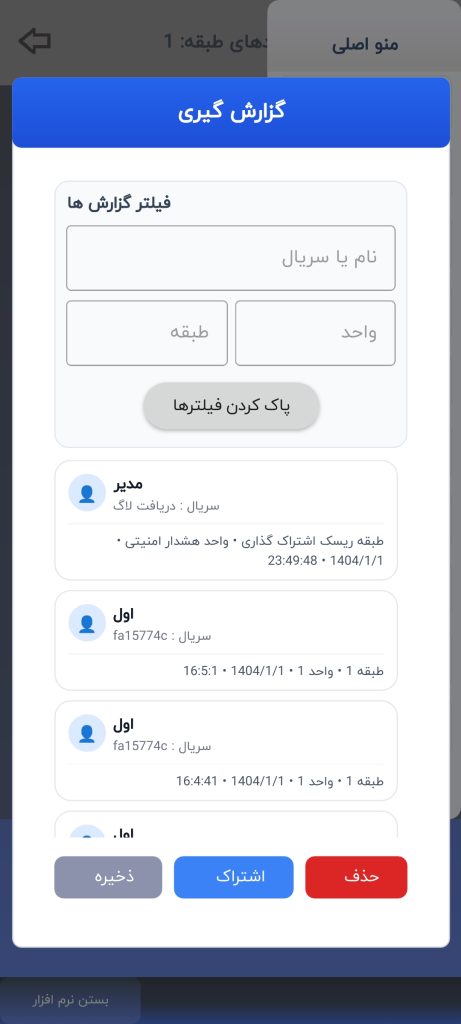
در دستگاههای مجهز به ثبت گزارش، سابقه تردد کاربران همراه با اطلاعاتی مانند نام فرد، واحد و طبقه قابل مشاهده است.
زمان دریافت گزارش به تعداد رکوردها و مدل دستگاه بستگی دارد و ممکن است چند ده ثانیه طول بکشد. در زمان دریافت گزارش، ارتباط نرمافزار با دستگاه را قطع نکنید.
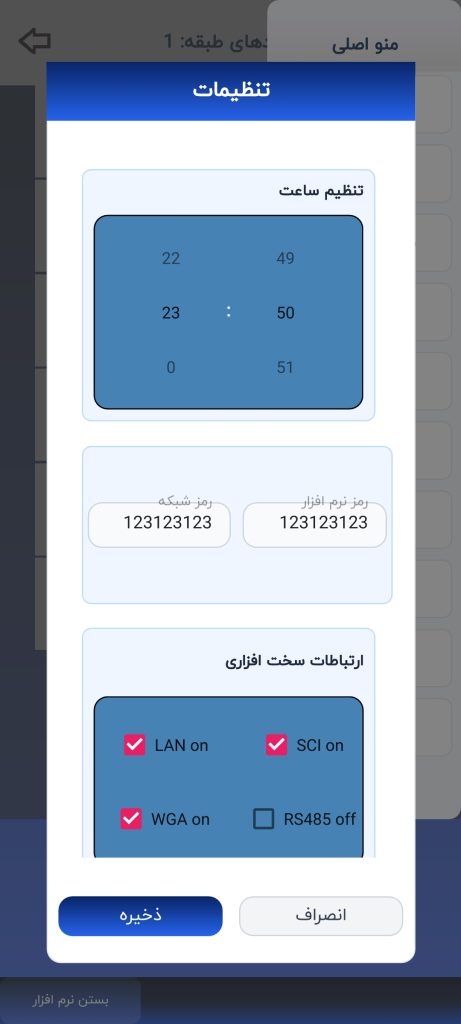
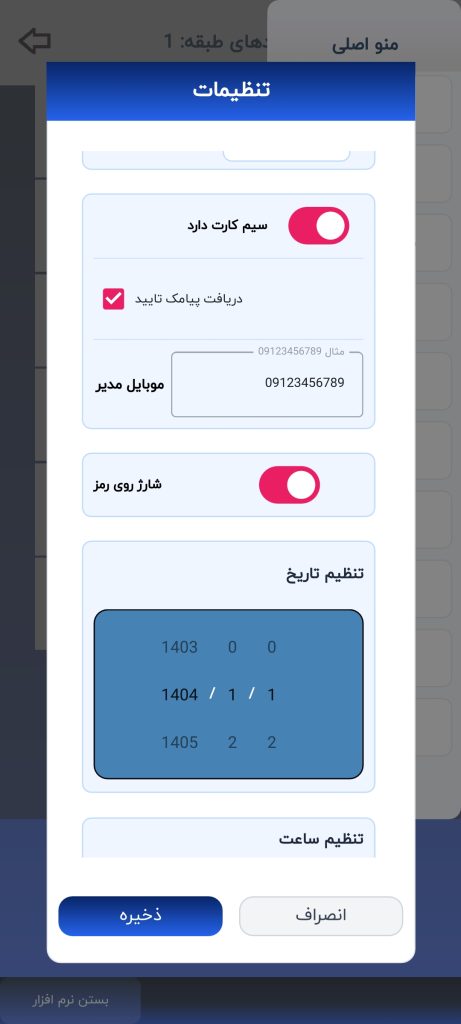
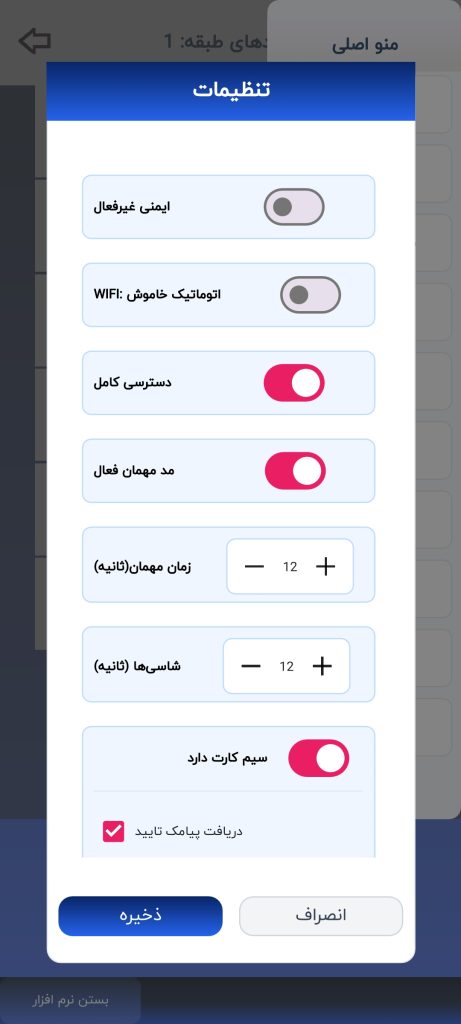
بخش تنظیمات بر اساس نوع دستگاه و حالت انتخابشده متفاوت است. بنابراین مقادیر این قسمت باید مطابق با مدل کنترلر، نوع نصب و کاتالوگ همان دستگاه تنظیم شوند.
از تغییر گزینههایی که کاربرد آنها برای مدل دستگاه مشخص نیست خودداری کنید.
دژلینک ساختاری برای ایجاد ارتباط میان تجهیزات مختلف کنترل تردد از جمله آسانسور، پارکینگ و درب نفررو در محصولات سازگار است.
نحوه تنظیم این بخش به مدل دستگاه و معماری پروژه بستگی دارد و بهتر است مطابق مستندات همان سیستم انجام شود.
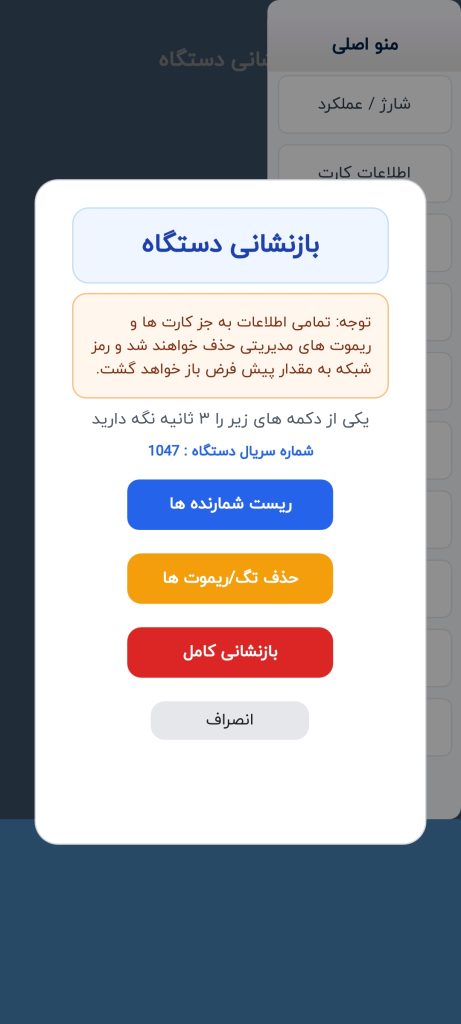
در نسخههای جدید، عملیات پاکسازی به بخشهای مجزا تقسیم شده است تا در صورت نیاز فقط اطلاعات مشخصی حذف شوند.
- پاکسازی کارتها، تگها یا ریموتها
- پاکسازی شمارندهها یا اطلاعات مرتبط
- Factory Reset برای بازگردانی تنظیمات دستگاه
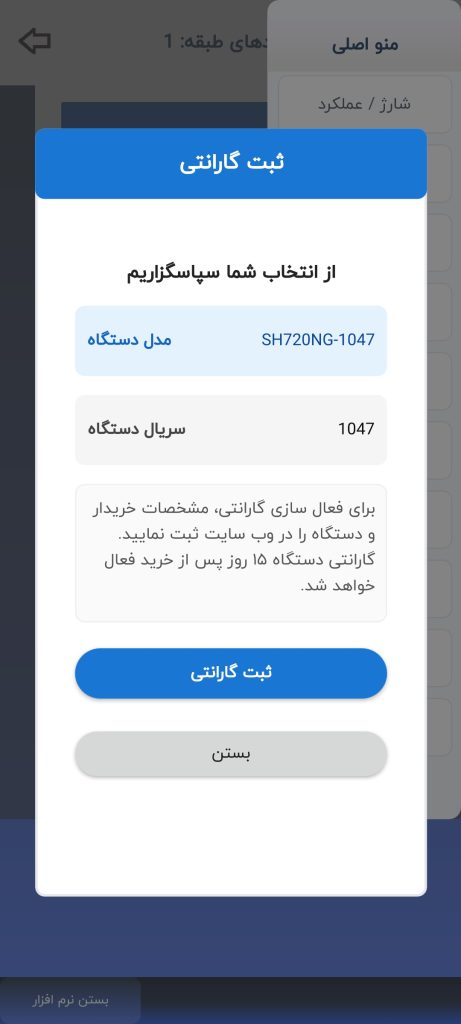
از بخش گارانتی میتوانید وارد صفحه ثبت گارانتی دستگاه شوید و مراحل ثبت اطلاعات محصول را مطابق دستورالعمل نمایشدادهشده تکمیل کنید.
آموزش ویدئویی نسخه ۳.۵ در چهار بخش تهیه شده است تا مراحل استفاده از نرمافزار بهصورت عملی قابل مشاهده باشد:
- ورود و اتصال به نرمافزار
- ایجاد و ویرایش طبقات
- افزودن واحدها، کارتها و ریموتها
- منوی مدیریتی و تنظیمات
تخصیص و روز و زمان در اکسس کنترل تایمینگ:
در دو مدل SH720T و SH101T می توانید روز و ساعت استفاده مجاز هر واحد را تعیین کنید
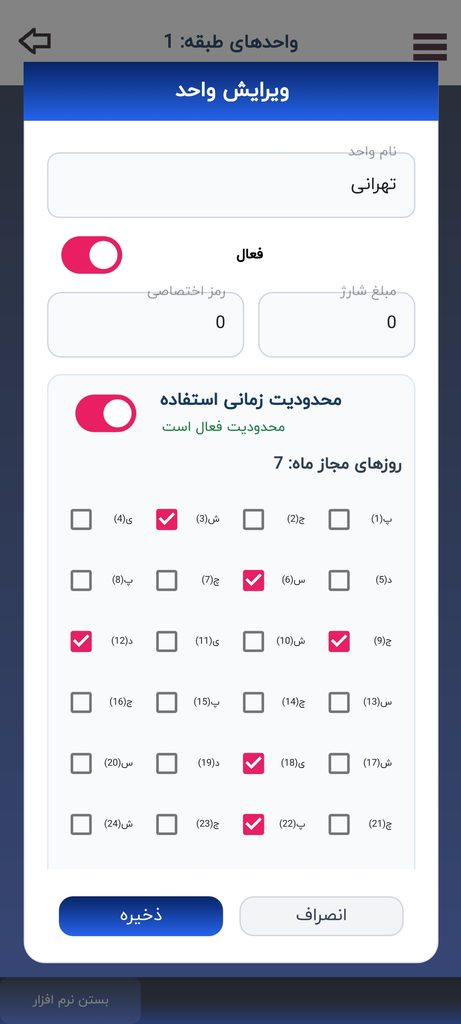
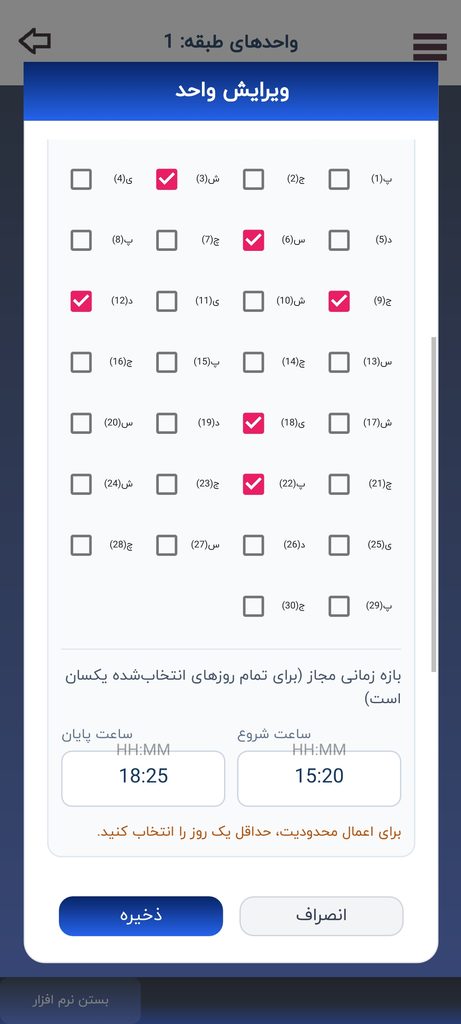
کاربرد اکسس کنترل تایمینگ:
- استخر آپارتمان
- مجموعه ورزشی
- باشگاه ورزشی
- پارکینگ ها و …
محصولات پیشنهادی
-
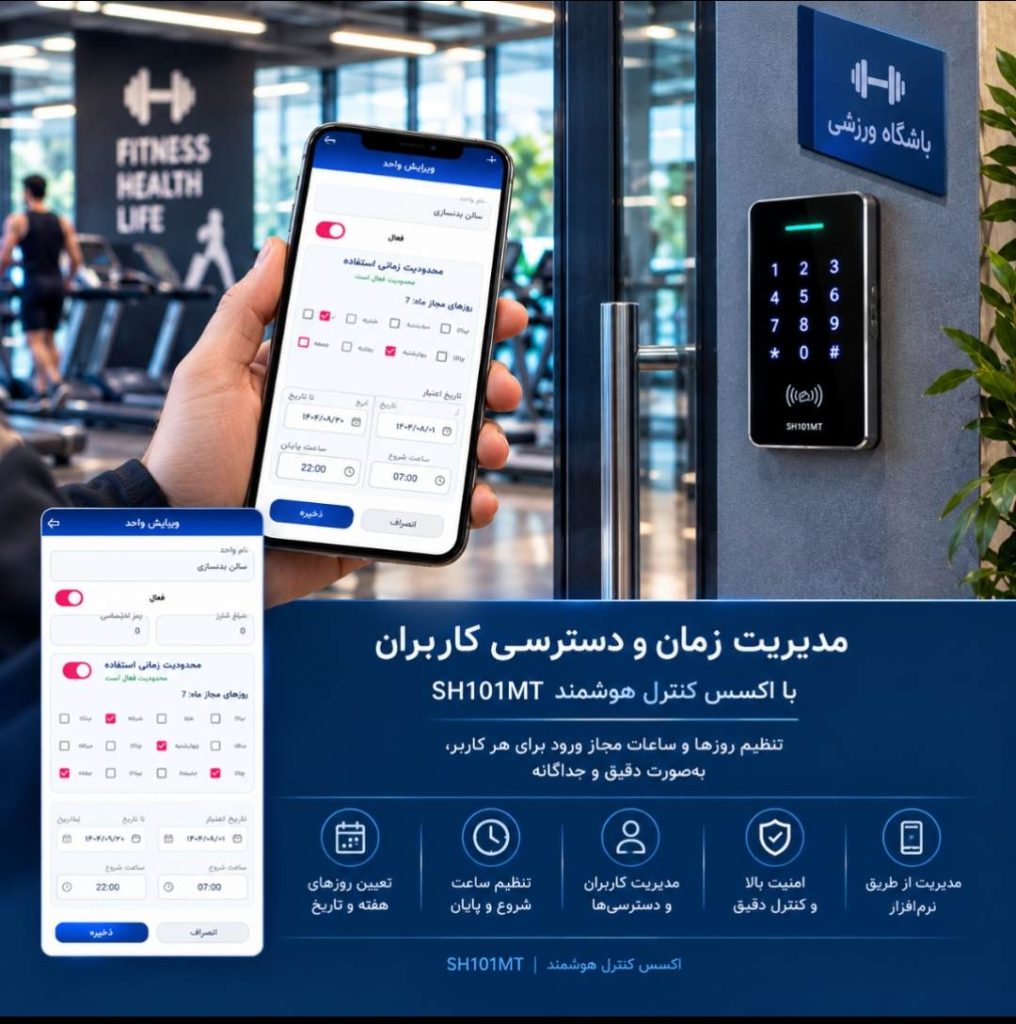
اکسس کنترل تایمینگ SH101MT
28,500,000 تومان -
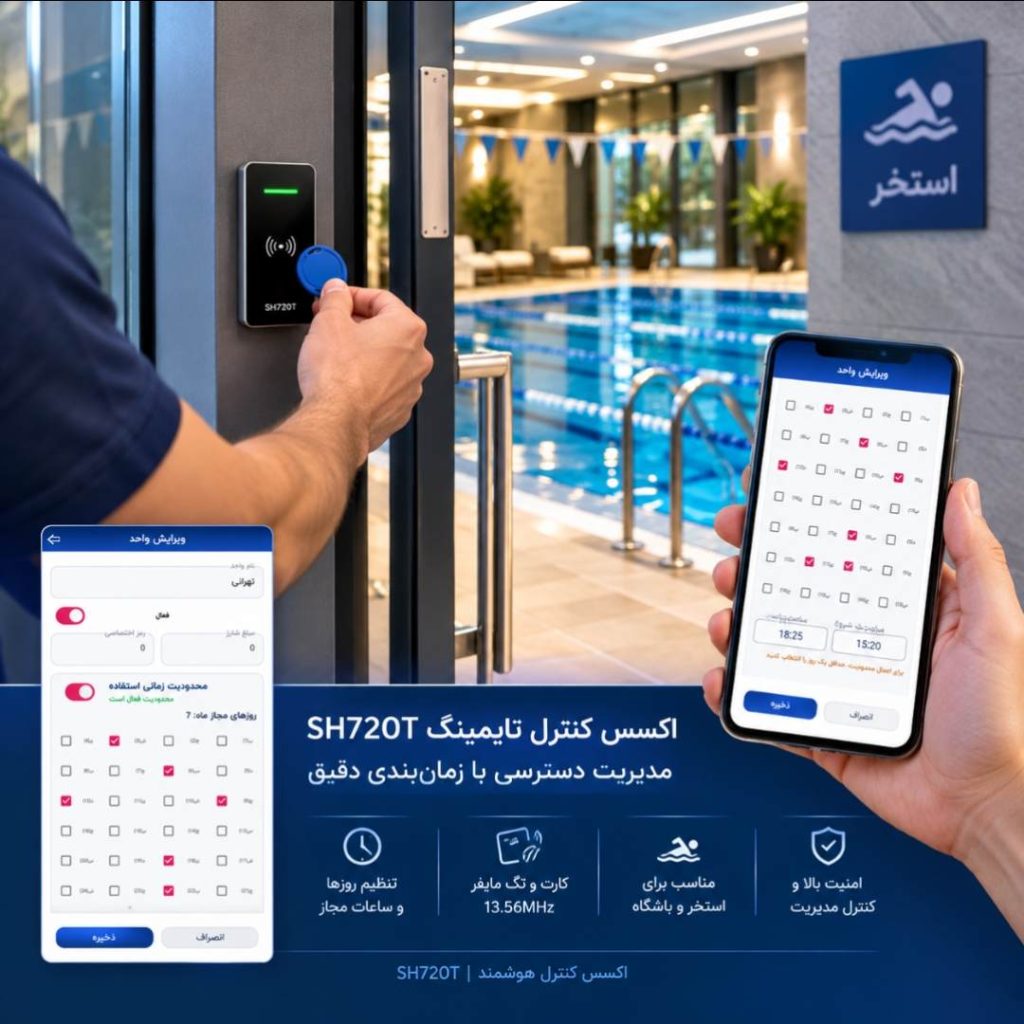
اکسس کنترل تایمینگ SH720T | کنترل تردد زمانبندی شده با کارت و تگ
23,500,000 تومان
