راهنمای نرم افزار موبایل (ورژن ۳/۵)
نرم افزار موبایل برای گوشی های اندروید طراحی شده است که هم برای اکسس کنترل درب نفر رو، اکسس کنترل درب پارکینگ و اکسس کنترل آسانسور تولیدات شرکت فرابیت کاربرد دارد.
ابتدا نرم افزار را از وبسایت همیار امنیت دانلود کنید و سپس نصب کرده و مراحل زیر را به ترتیب انجام دهید.
روشن کردن wifi دستگاه:
وای فای دستگاه اکسس کنترل را روشن کنید. این کار توسط میکروسوئیچ روی دستگاه که با W/R مشخص شده است انجام می شود. همچنین اگر قبلاً کارت مدیریت یا ریموت مدیریت به دستگاه اضافه کرده باشید نیز می توانید با گرفتن کارت جلو تگریدر یا فشردن دکمه ریموت، wifi دستگاه را روشن نمایید
خاموش کردن اینترنت و vpn:
سپس قبل از ورود به نرم افزار، اینترنت و vpn گوشی خود را خاموش کنید.
روشن کردن wifi موبایل:
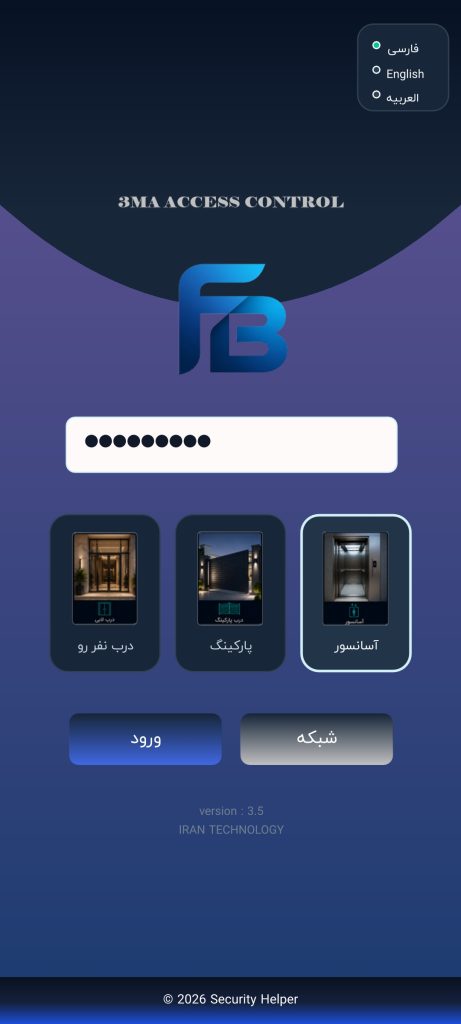
وای فای موبایل خود را روشن کنید و وارد لیست وای فای های شناخته شده شوید (روی کلید شبکه کلیک کنید). وای فای با نام دستگاه را پیدا کرده و روی آن کلیک کنید و سپس رمز را وارد نمایید. رمز پیش فرض وای فای 123123123 است. پس از اولین ورود، رمز wifi را تغییر دهید و آن را در جایی یادداشت و در اختیار هیچکس ندهید.
رمز مدیر نرم افزار:
در صفحه اول نرم افزار، رمز نرم افزار را وارد کنید که اگر تغییر نداده باشید بصورت پیش فرض 123123123 است. پس از اولین ورود، رمز نرم افزار را تغییر داده و در جایی یادداشت کنید.
انتخاب نوع دستگاه:
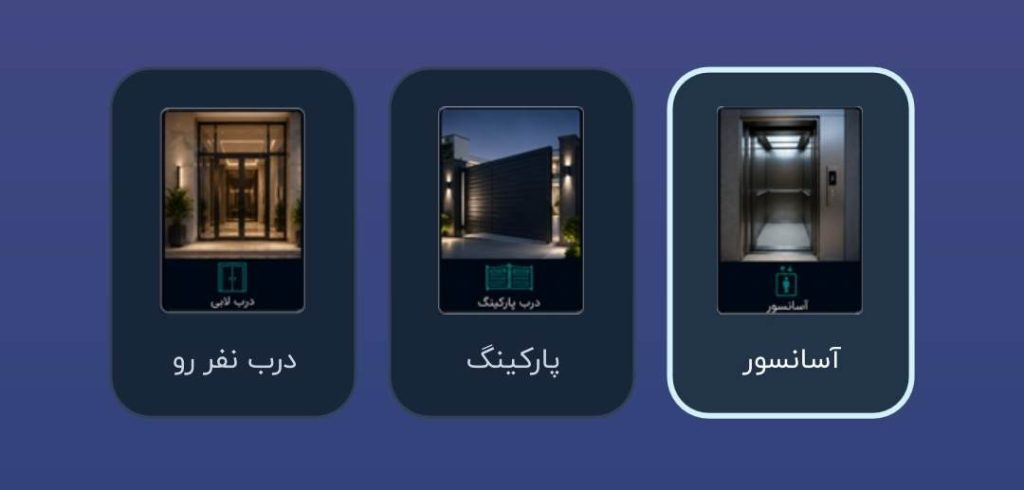
حال با توجه به نوع اکسس کنترل و مدل دستگاه، یکی از زون های زیر را انتخاب کنید:
- آسانسور
- پارکینگ
- درب نفر رو (درب ورودی)
هر زون را انتخاب کنید تنظیمات مربوط به همان زون باز خواهد شد.
ورود به نرم افزار:
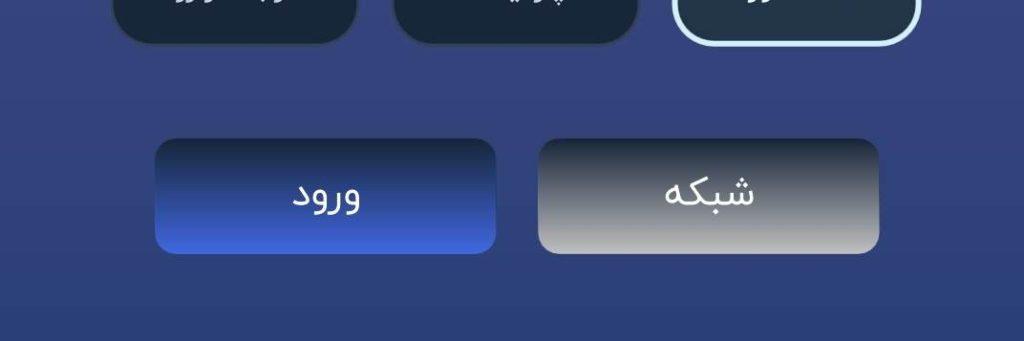
حال کلید ورود را لمس کنید تا اطلاعات دستگاه لود و منوی نرم افزار باز شود. دستگاه شروع به بوق های ناپیوسته می کند که نشانه شروع ورود است. لطفاً صبور باشید
محیط نرم افزار
لیست توقف ها/پارکینگ ها:
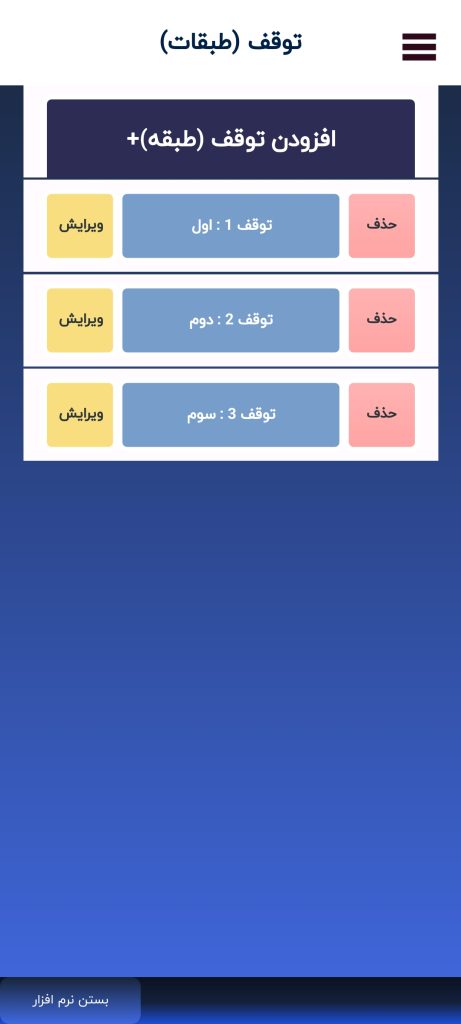
پس از ورود، لیست توقف ها (طبقات) یا پارکینگ ها باز خواهد شد که در بالای آن تب «افزودن توقف/پارکینگ +» قرار دارد که با کلیک روی آن می توانید توقف آسانسور یا پارکینگ جدید اضافه کنید و نام گذاری نمایید.
دقت شود طبقات و پارکینگ ها باید به ترتیب اضافه شوند در غیر اینصورت نرم افزار به درستی کار نخواهد کرد. مثلا اگر آسانسور دارای ۹ توقف است به ترتیب از شمارنده ۱ تا ۹ را بسازید.
ردیف مربوط به هر توقف/پارکینگ شامل سه قسمت است: ویرایش، نام طبقه و حذف.
- ویرایش: شامل تغییر نام، فعال و غیرفعال کردن، آزادسازی است. آزادسازی فقط برای آسانسور کاربرد دارد.
- کانتر و نام : می توانید نام را ویرایش کنید
- حذف کامل زیر مجموعه: تمامی اطلاعات مربوط به این توقف با پارکینگ حذف می شود
لیست واحدها/زون ها:
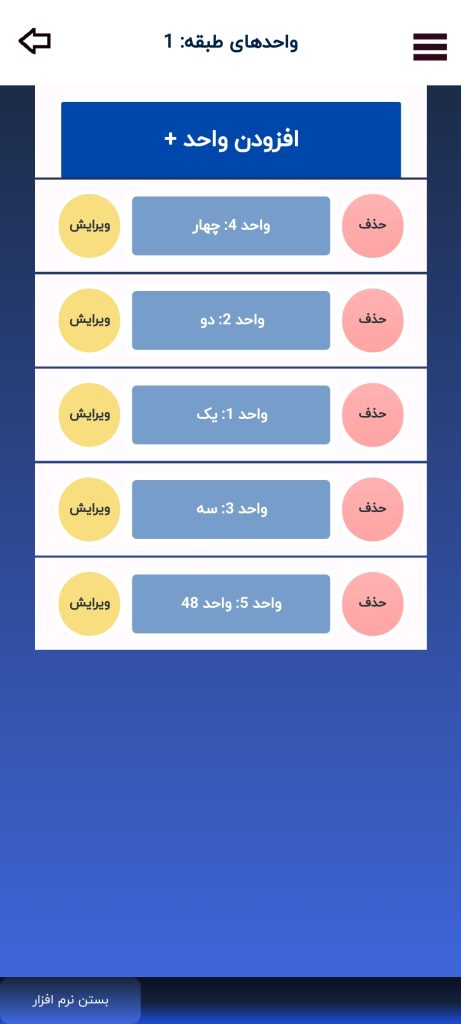
بالای واحدهای هر طبقه یک تب با نام «افزودن واحد+» وجود دارد که می توانید با کلیک روی آن، واحد جدید به آن اضافه نمایید. اگر روی نام طبقه کلیک کنید (تب وسط) لیست واحدها یا زون ها باز می شوند که ردیف مربوط به هر واحد شامل موارد زیر خواهد بود:
- ویرایش: شامل تغییر نام، فعال و غیرفعال کردن، رمز اختصاصی ، میزان شارژ و دسترسی vip در آسانسور
- نام: با کلیک رو نام، لیست تگ ها، ریموت ها و کارت ها باز می شود
- حذف: واحد به همراه تمامی کارت ها و ریموت ها و … حذف خواهد شد
لیست تگ ها و ریموت ها:
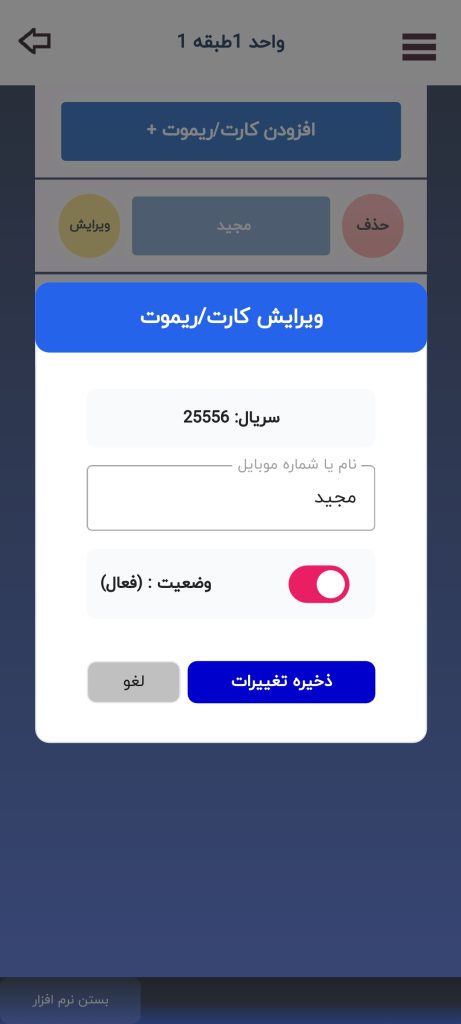
با کلیک روی نام هر واحد، لیست تگ ها و ریموت و کارت ها باز خواهد شد. در بالای لیست، تب با نام «افزودن کارت/ریموت +» قابل مشاهده است که با کلیک روی آن می توان کارت یا ریموت جدید اضافه نمود.
هر ردیف، شامل یک تگ یا ریموت است که شامل تب های زیر میشود:
- ویرایش: شامل تغییر نام واحد و فعال و غیرفعال کردن
- نام تگ/ریموت
- حذف
گنجایش هر واحد تا ۱۰ کارت، تگ و ریموت است.
منوی اصلی
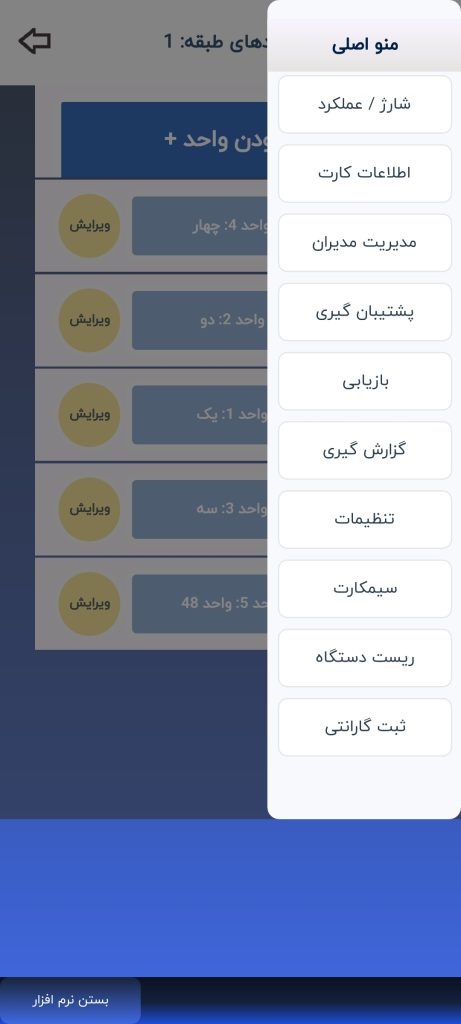
در سمت راست بالای صفحه روی نماد منو (سه خط) کلیک کنید. بخش های مختلف مربوط را به شرح زیر مشاهده خواهید کرد:
- شارژ و عملکرد
- اطلاعات کارت
- مدیران
- پشتیبان گیری
- بازگردانی (ریستور)
- گزارش گیری
- تنظیمات
- اطلاعات سیمکارت
- دژلینک
- گارانتی
شارژ و عملکرد:
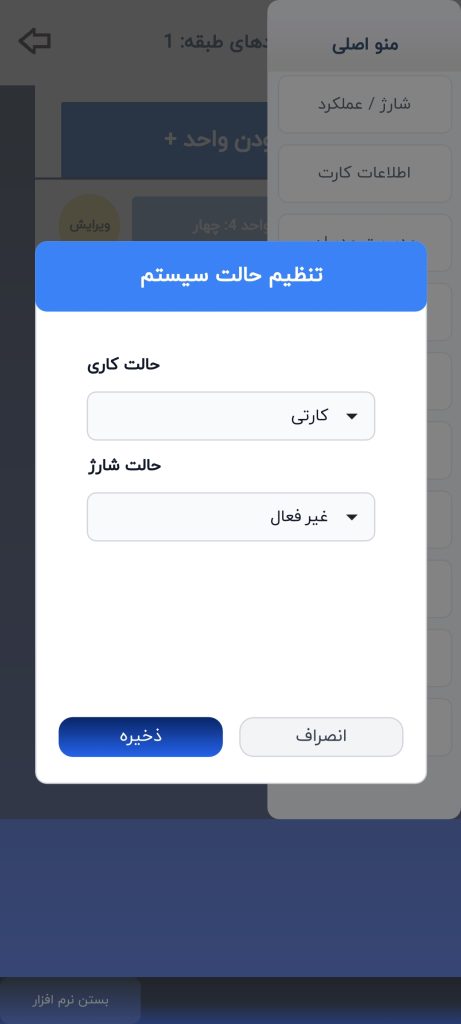
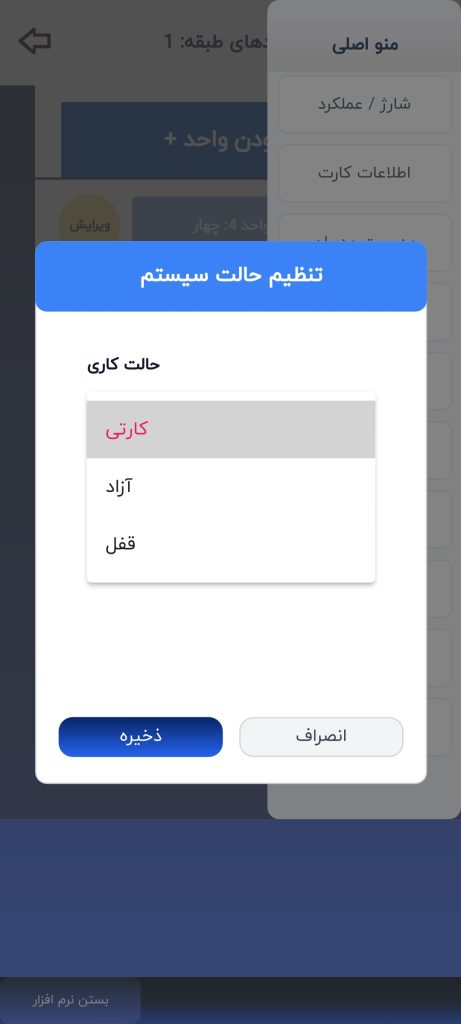
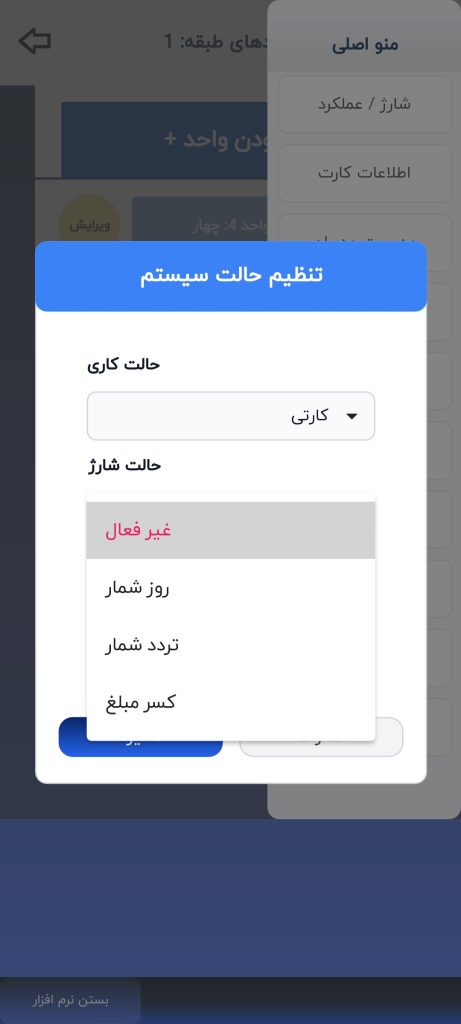
- عملکرد: روی منو کشویی اول کلیک کنید سه گزینه مشاهده می شود: کارتی ، آزاد و قفل.
- شارژ: روی منو کشویی دوم کلیک کنید چهار گزینه مشاهده می شود: غیرفعال، ترددشمار، روزشمار و کسر مبلغ
- گام شارژ: در فیلد گام شارژ، مقدار کاهش شارژ با هر بار کارت زدن مشخص میشود
اطلاعات کارت:
کارت یا تگ را جلو ریدر بگیرید اگر از قبل در دستگاه ذخیره شده باشد اطلاعات آن نمایش داده میشود. همچنین کلید ریموت را بزنید اطلاعات آن مشاهده خواهد شد
مدیران:
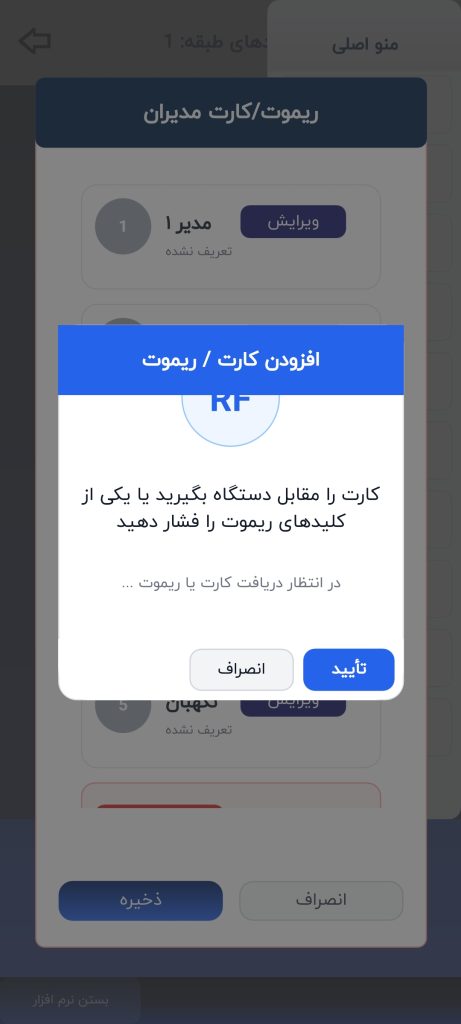
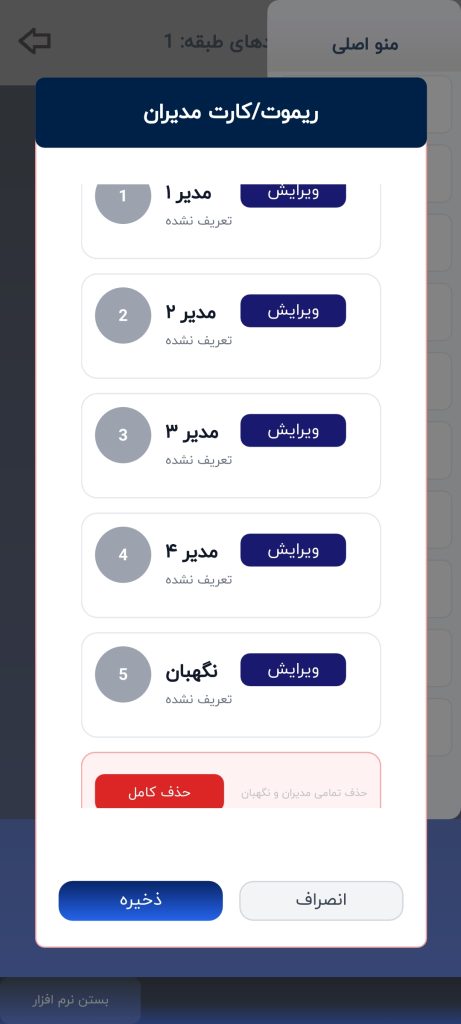
روی هر فیلد که کلیک کنید و تگ را جلو ریدر بگیرید یا کلید ریموت بزنید و سپس روی ok کلیک کنید آن مدیر افزوده خواهد شد. به همین ترتیب سه مدیر و یک نگهبان قابل افزودن است.
مدیر می تواند wifi دستگاه را روشن یا خاموش کند. در آسانسور با همین تگ یا ریموت می توان مد دستگاه را از کارتی به آزاد و برعکس تغییر دهید.
پشتیبان گیری:
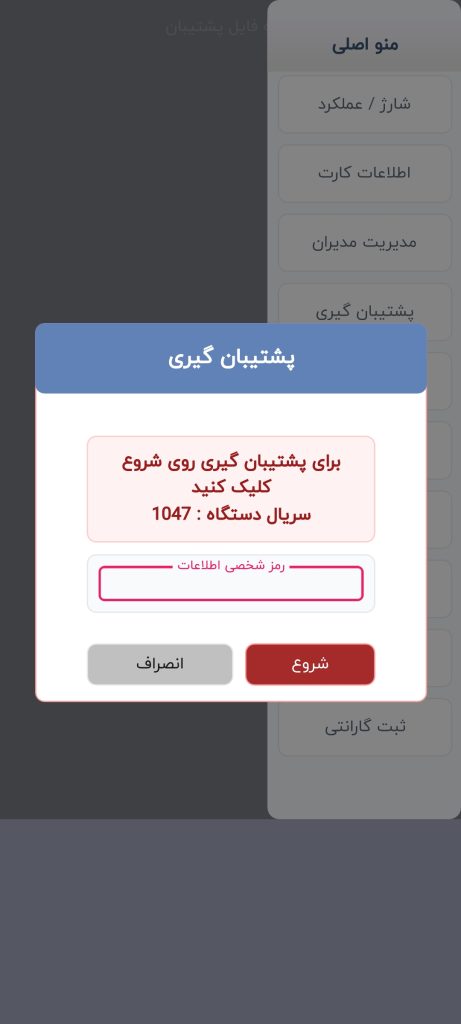
از تمامی اطلاعات روی دستگاه شامل تگ ها، ریموت ها، شماره تماس ها و … می توانید بکاپ بگیرید و آن را در جای امن ذخیره کرده یا به اشتراک بگذارید. فیلد رمز را می توانید با یک رمز متشکل از 1 تا 32 کاراکتر وارد کنید که اطلاعات دستگاه بصورت امن رمزگذاری شود. این رمز را فراموش نکنید و درجای امن یادداشت کنید
بازیابی اطلاعات:
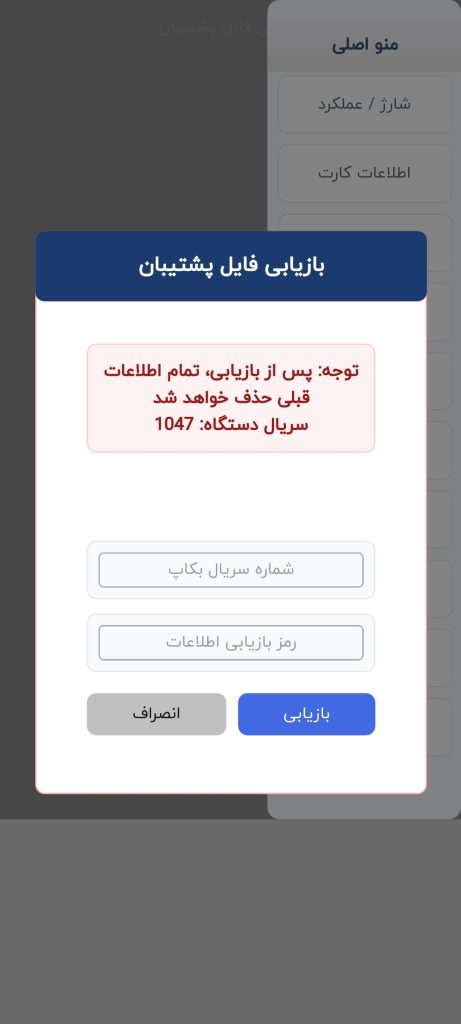
فایلی که قبلاً در قسمت پشتیبان گیری تهیه کرده آید لا می توانید در اینجا بازیابی کنید. در گام اول، سریال فایل پشتیبان (که قبلاً گرفته آید) را باید در فیلد مربوطه وارد کنید و در فیلد دوم رمزی که با آن بکاپ گرفته آید و سپس ادامه بزنید. این عملیات مدتی طول می کشد حتما در مجاورت دستگاه بمانید تا بازیابی به درستی انجام شود
گزارش گیری:
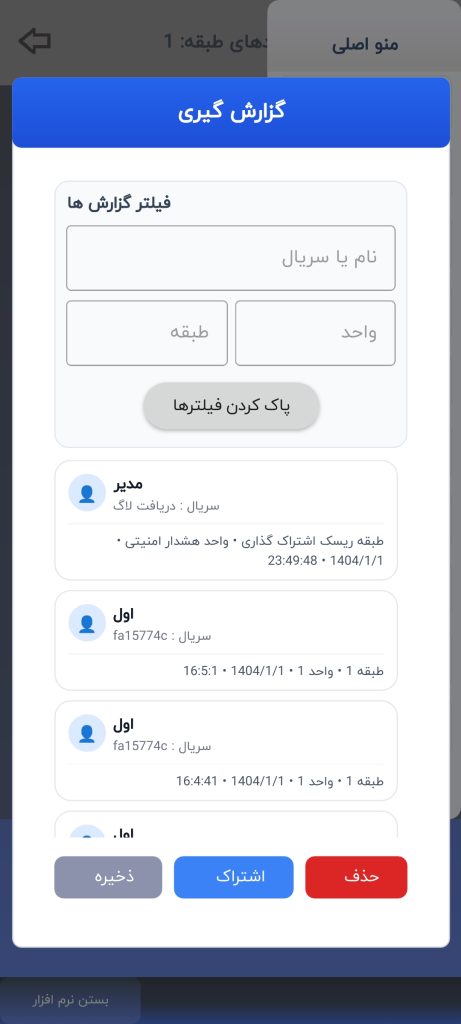
سابقه ترددها با نام اشخاص و طبقه و واحد وی قابل مشاهده خواهد شد. عملیات گزارش گیری حدود ۳۰ تا ۵۰ ثانیه طول می کشد
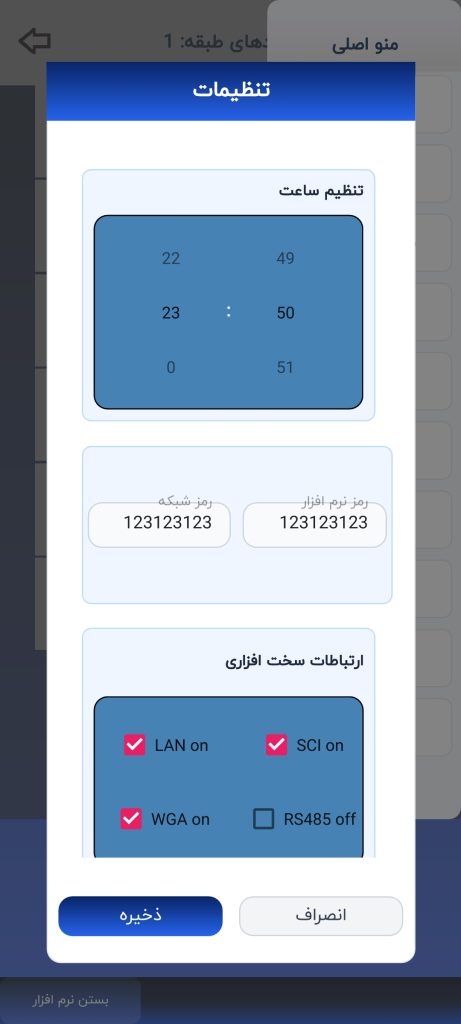
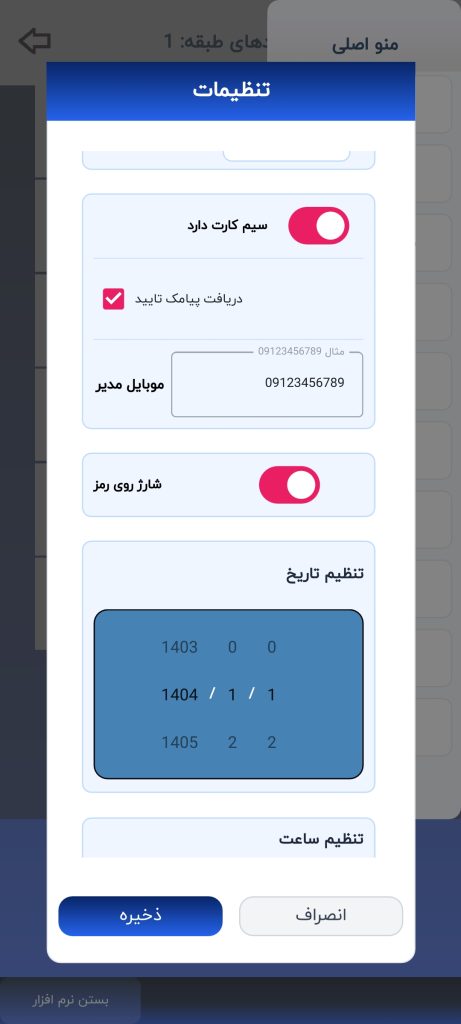
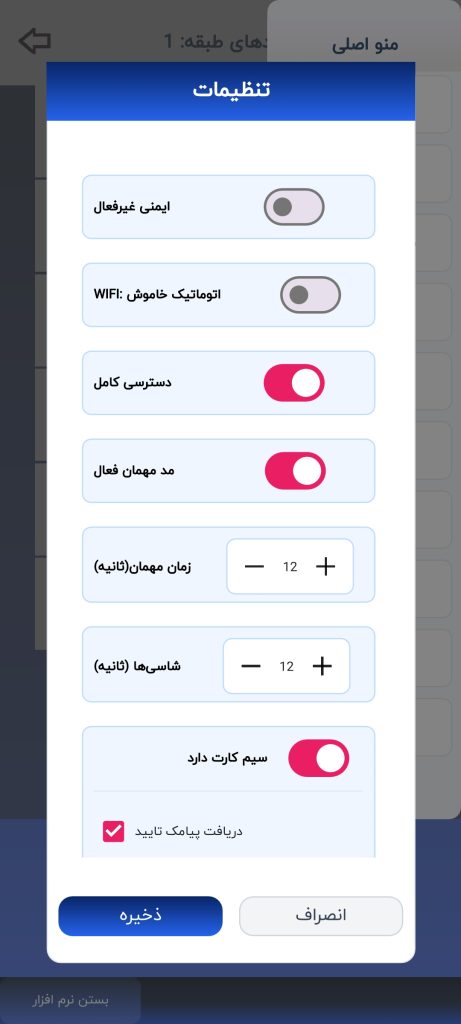
تنظیمات:
تنظیمات برای هر زون متفاوت خواهد بود که بایستی بر اساس کاتالوگ و مدل دستگاه تنظیم شود
دژلینک:
دژلینک یک ارتباط سه گانه بین آسانسور ، پارکینگ و درب نفر رو است. جهت کسب اطلاع بیشتر با ما تماس بگیرید
ریست دستگاه:
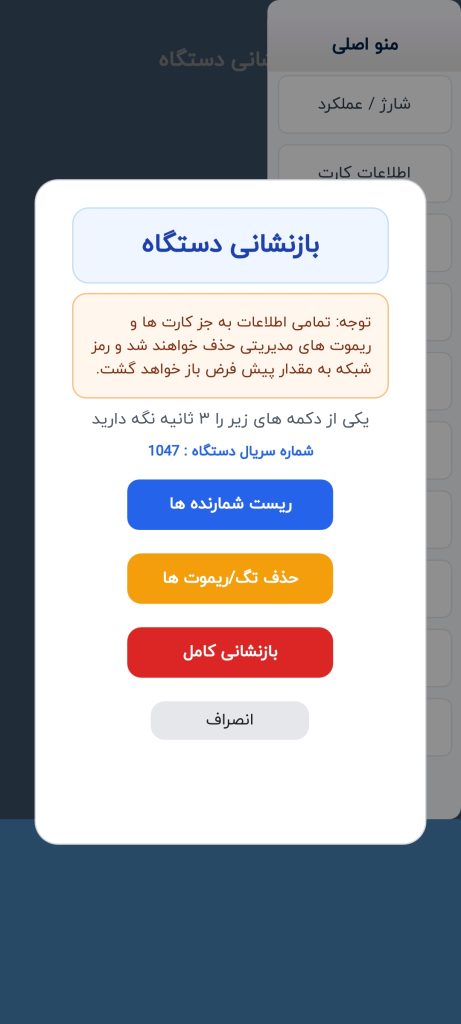
ریست به تفکیک برای حذف تگ و کارت ها، شمارنده ها و ریست فکتوری وجود دارد که هر کدام مدنظر بود می توانید انتخاب کنید
گارانتی:
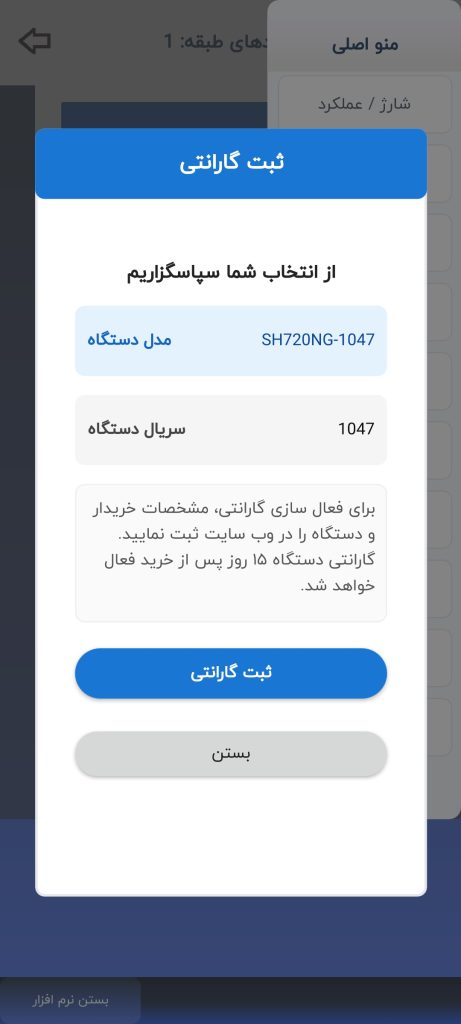
وارد لینک گفته شده شوید و گارانتی دستگاه خود را از هر دو طریق ثبت نمایید.
ویدئو نرم افزار ورژن ۳/۵ (آسانسور)
در ویدئوهای زیر که در چهار بخش آورده شده است برای ورود در حالت آسانسور است. بخش های ویدئو:
- ورود به نرم افزار
- بخش ویرایش و افزایش طبقات
- بخش افزودن و ویرایش واحدها و کارت ها
- بخش منو
